STEP 0: はじめに — この研修の歩き方
ようこそ! この研修では、Webアプリを自分の手で作って、世界に公開します。 まずこの導入編で全体像と準備を整えてから、フロント編へ進みましょう。技術の知識はまだ不要です。
- 左のサイドバーの STEP をクリックすると移動します(キーボードでも: Tab で移動 → Enter で開く)
- サイドバー上の「編」切り替えで、フロント / バック / インフラ編へ行き来できます
- 各STEPは「やること / 到達チェック / 学ぶこと」で要点が分かります
STEP 1: 全体像とゴール
| やること | 作るものと、目指すゴール(2段階)を理解する |
|---|---|
| 到達チェック | 第一/第二目標と、3編(フロント/バック/デプロイ)の関係を自分の言葉で言える |
| 学ぶこと | このプロジェクトの全体像 |
作るのは 「車種選択型 割賦シミュレーター」 ── マイカーローンの月々の支払額を計算するWebアプリです。
| 第一目標(全員必達) | 支払条件(車両価格・頭金・年利・回数)を入力 → 計算 → 結果を表示する |
|---|---|
| 第二目標(余力で挑戦) | 車種カタログから選ぶと価格が自動で入る(応用編) |
👀 これが完成イメージ(別タブで開きます): 完成サンプル(割賦シミュレーター)
STEP 2: 10日間の流れ
| やること | 10日間で、いつ何をするかの大枠をつかむ |
|---|---|
| 到達チェック | 今日が全体のどこにあたるかが分かる |
| 学ぶこと | スケジュール感 |
| Day 1 | 人事オリエンテーション・目標設定 |
|---|---|
| Day 2 | 現場(メンバー紹介・業務紹介・テーマ理解・環境構築) |
| Day 3〜5 | フロント編(画面づくり → 計算APIに接続 → 結果表示) |
| Day 6〜7 | バックエンド編(計算API・車種APIを自分で作る) |
| Day 8 | デプロイ編(S3 + CloudFront で公開) |
| Day 9 | まとめ・発表資料づくり・発表練習 |
| Day 10 | 午前: 人事座談会 / 午後: 成果発表 |
STEP 3: 前提知識(事前学習)
| やること | 必要な前提知識と、その学び方を確認する |
|---|---|
| 到達チェック | 「何を知っていれば進めるか」「分からないときどうするか」が分かる |
| 学ぶこと | 学習の進め方 |
HTML / CSS / JavaScript の基礎は Udemy で学べます。HTML が未経験でも大丈夫 ── 各STEPを進めながら、必要なところを Udemy で見て、すぐ手を動かす形で身につけます。
| HTML | タグで画面の「部品」を置く(入力欄・ボタンなど) |
|---|---|
| CSS | 色・余白・並びで「見た目」を整える |
| JavaScript | ボタンを押したときの「動き」を付ける |
研修ならではの部分(fetch でAPIを呼ぶ・入力チェックなど)は各編で丁寧に説明します。基礎を全部覚えてから始める必要はありません。
- まず Udemy や公式ドキュメントを見返す
- ブラウザの
F12(エラー表示)を読む(STEP 4 で説明) - メンターに聞く ── 遠慮はいりません。詰まったら早めに相談しましょう
STEP 4: 環境構築
| やること | コードを書いて、すぐ画面で確認できる状態を作る |
|---|---|
| 到達チェック | 自分のHTMLが Live Server でブラウザに表示できる |
| 学ぶこと | 開発の基本サイクル(書く → 保存 → 確認) |
1VSCode(エディタ)をインストール
公式サイト code.visualstudio.com/download から「Windows 10, 11」を選んでDL → .exe を実行。基本は「次へ」で進めてOK。「追加タスクの選択」画面だけ、次のチェックを入れておくと便利:
- ✅ デスクトップ上にアイコンを作成する ── デスクトップから起動できて分かりやすい
- ✅ PATH への追加(デフォルトでON。そのままにする)
- その他(エディターとして Code を登録 など)はデフォルトのままでOK
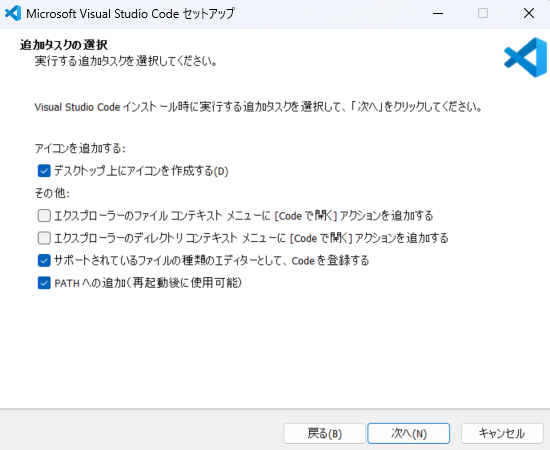
完了したら VSCode を起動する。
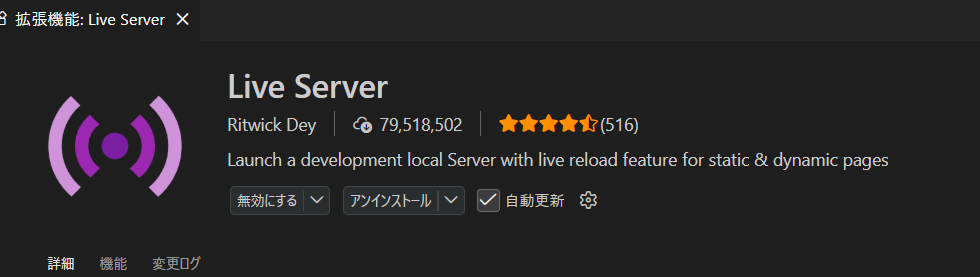
2拡張機能 Live Server をインストール
左サイドの拡張機能アイコン →「Live Server」を検索 → Install。
3自分の作業フォルダを作り、最初のHTMLを Live Server で開く
この先のコードはすべて自分のPCのフォルダに書く(このガイドはブラウザのURLで読むだけ ── 手元に用意するのは「自分のコードを書く場所」だけでOK)。次の3つをやってみよう:
- デスクトップなどに作業用フォルダ(例:
kappu-app)を新規作成し、VSCodeで「ファイル → フォルダーを開く」で開く - そのフォルダに
index.htmlを新規作成し、<h1>こんにちは</h1>など簡単な中身を書いて保存する index.htmlを右クリック →「Open with Live Server」→ ブラウザに表示されればOK(保存するたびに自動で更新される)。このフォルダを次のフロント編でそのまま育てていく
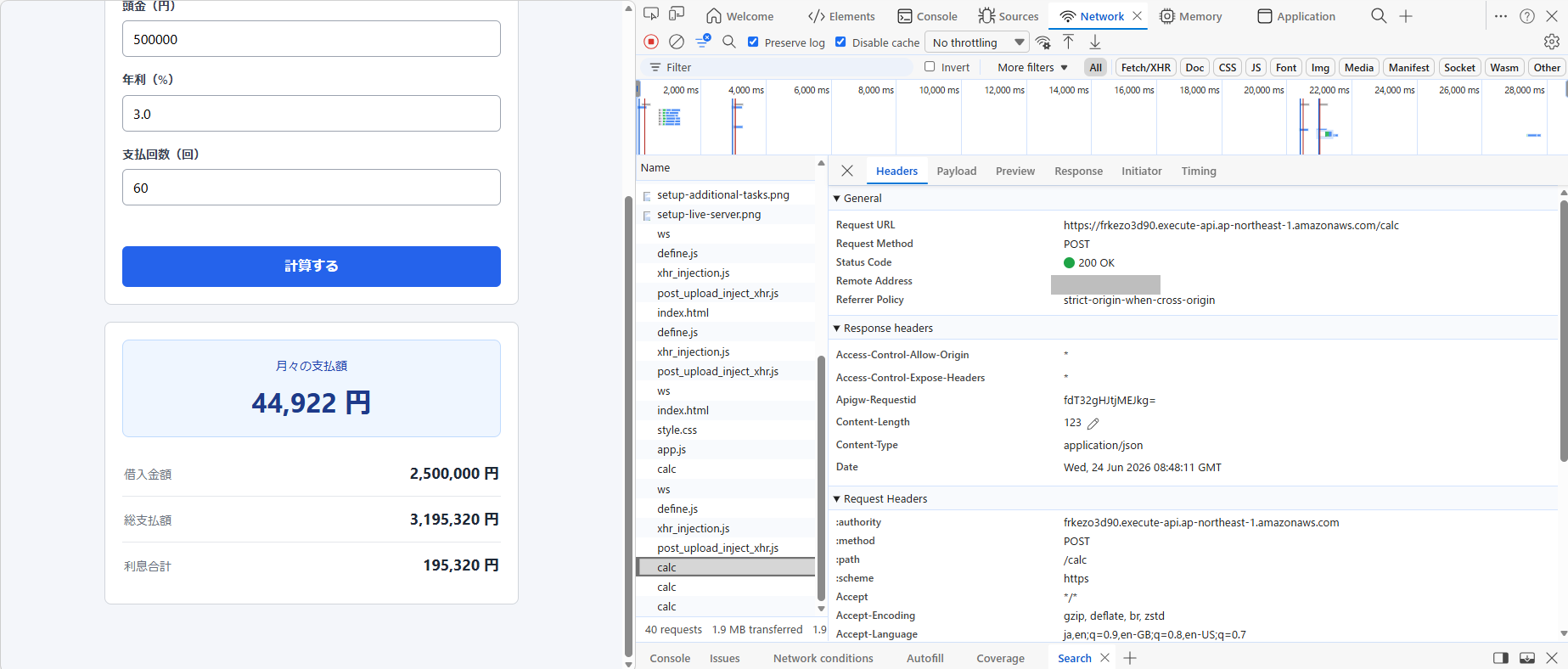
4ブラウザで F12 → DevTools(開発者ツール) を開く
ブラウザに最初から付いている開発者向けの道具箱。「なぜ動かない?」を自分で調べるための最強の武器です(開き方: F12 または 画面を右クリック →「検証」)。研修でよく使うのは次の3つ:
| タブ | 何が見える | 研修で使う場面 |
|---|---|---|
| Console (コンソール) |
赤いエラーメッセージ、console.log() の出力、その場でJSを試し打ち |
動かない時にまず開く。赤い文字を読めば原因の大半が分かる |
| Network (ネットワーク) |
サーバーとの通信を1件ずつ(宛先URL・ステータス・送ったデータ・返ってきたデータ) | fetch が成功(200)か失敗(400)か、APIに何を送り何が返ったかを確認 |
| Elements (要素) |
表示中ページのHTMLタグとCSS。その場で書き換えて見た目を試せる | タグの入れ子を確認、CSSを一時的にいじって調整の当たりを付ける |
STEP 5: 準備完了チェック
| やること | スタート前の最終確認 |
|---|---|
| 到達チェック | 下が全部できていれば準備完了 🎉 |
| 学ぶこと | — |
- 作るもの・第一/第二目標・3編の関係を理解した(STEP 1)
- 10日間の流れと、今日の位置が分かる(STEP 2)
- 環境構築できた=Live Server で自分のページが開ける(STEP 4)
- AWSアクセスをメンターから受け取った
準備ができたら、いよいよ画面づくりです。
フロント編へ進む →